
Télécharger PDFOutliner – Générateur gratuit de table des matières PDF pour Windows, macOS et iOS
Aperçu de PDFOutliner
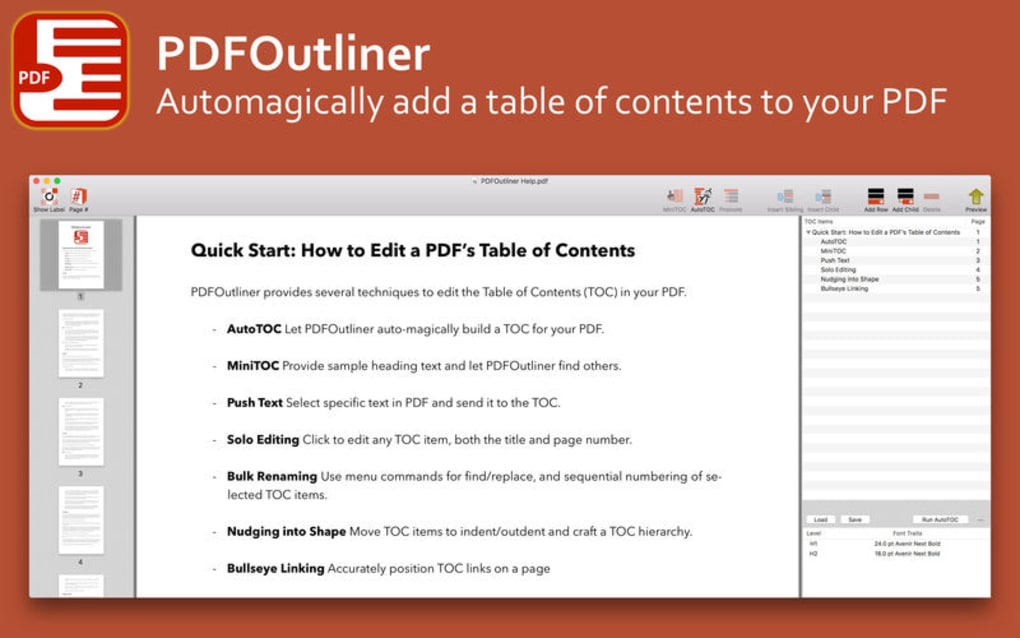
PDFOutliner est un utilitaire spécialement conçu qui transforme les fichiers PDF ordinaires en documents professionnellement organisés en générant automatiquement une table des matières cliquable. Que vous soyez un étudiant diplômé préparant une thèse, un ingénieur compilant une série de rapports de conception, ou un chercheur manipulant des archives numérisées, PDFOutliner vous fait gagner les heures normalement consacrées à la création manuelle d’une page de sommaire. L’application lit la structure de votre PDF — en reconnaissant les titres, sous‑titres et numéros de page — et construit un plan hiérarchique qui apparaît comme une barre latérale ou une fenêtre contextuelle dans la plupart des lecteurs PDF. Elle fonctionne avec les PDF natifs exportés depuis Pages.app, les PDF numérisés ayant subi une OCR, et même les ensembles de scans multi‑pages que vous souhaitez fusionner en un seul fichier navigable. Bien que l’outil ne soit pas destiné aux lecteurs PDF occasionnels, son ensemble de fonctionnalités ciblées le rend indispensable à quiconque a besoin d’une page de sommaire propre et recherchable sans devoir apprendre un logiciel d’édition complexe.
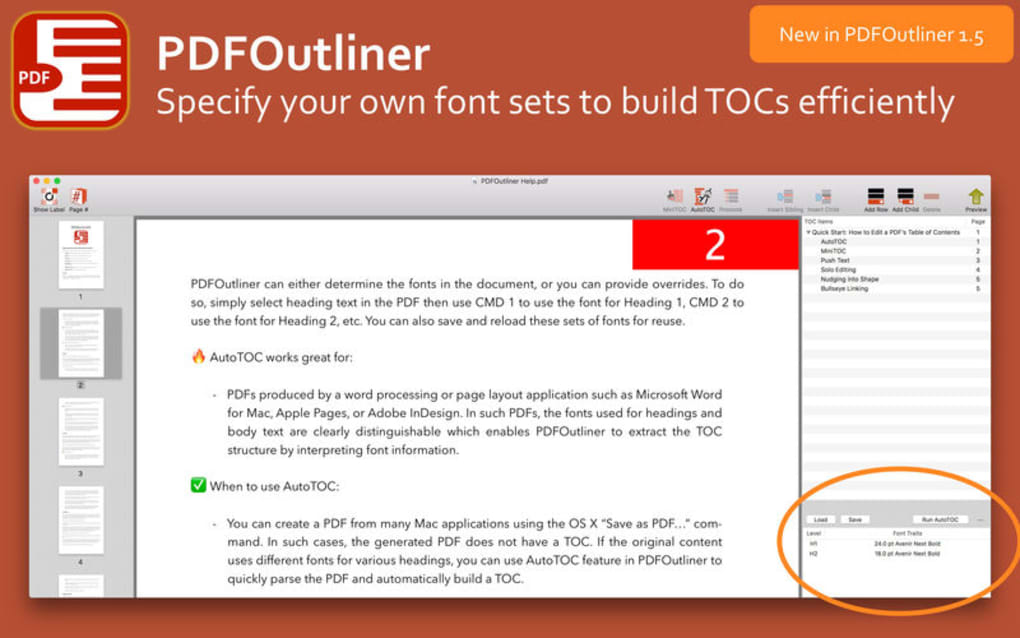
La proposition de valeur principale de PDFOutliner réside dans sa simplicité. Après une importation rapide, l’application analyse le document, propose une structure basée sur les styles de texte détectés et les sauts de page, et vous permet d’ajuster finement la hiérarchie avec des contrôles glisser‑déposer. Une fois satisfait, vous exportez le PDF, et le nouveau plan est intégré directement dans les métadonnées du fichier. Cela signifie que la table des matières fonctionne de manière transparente sur toutes les plateformes — Windows, macOS, iOS et Android — sans nécessiter de lecteur spécial. La sécurité est également intégrée ; PDFOutliner traite les fichiers localement, aucune donnée n’est téléchargée sur le cloud, garantissant que les rapports confidentiels restent privés.
Fonctionnalités clés et compatibilité
- Détection automatique des titres et sous‑titres grâce à la prise en charge OCR intégrée.
- Réorganisation glisser‑déposer des éléments du plan pour un contrôle précis de la hiérarchie.
- Prise en charge des documents numérisés multi‑pages – combiner, réorganiser et créer un plan en une seule étape.
- Exportation en PDF avec plan intégré qui apparaît dans tout lecteur PDF standard.
- Compatibilité multiplateforme : Windows 10/11, macOS 12+, iOS 14+, Android 9+.
- Traitement sécurisé hors ligne – aucune connexion Internet requise.
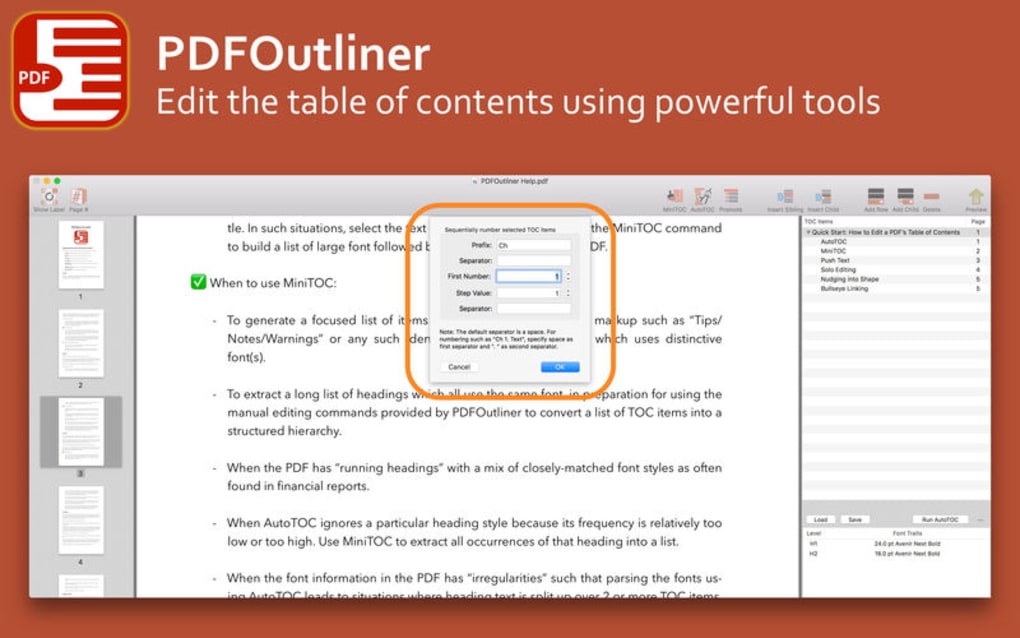
- Styles personnalisables : choisissez la taille de police, l’indentation et le schéma de numérotation.
- Traitement par lots – créer un plan pour plusieurs PDF en un seul flux de travail.
PDFOutliner fonctionne nativement sur les systèmes d’exploitation de bureau et mobiles les plus courants. Sous Windows, l’installateur prend en charge les environnements 64 bits et 32 bits, s’intégrant au menu contextuel pour un accès rapide par clic droit. Les utilisateurs macOS peuvent télécharger un package .dmg signé qui s’installe dans le dossier Applications et ajoute une entrée Services pour une utilisation fluide depuis le Finder. Les utilisateurs mobiles sur iOS et Android bénéficient d’une application compagnon légère qui vous permet d’importer des PDF depuis des services de stockage cloud (iCloud, Google Drive, OneDrive) et de générer des plans en déplacement. Toutes les versions partagent le même ensemble de fonctionnalités, garantissant une expérience cohérente que vous travailliez à votre bureau ou sur le terrain.
Installation, instructions d’utilisation et avantages et inconvénients
Installation étape par étape
- Visitez la page officielle de téléchargement de PDFOutliner et cliquez sur le bouton Download pour votre système d’exploitation.
- Windows : Exécutez le fichier
PDFOutliner_Setup.exe, suivez l’assistant et acceptez le contrat de licence. - macOS : Ouvrez le
PDFOutliner.dmg, faites glisser l’application dans votre dossier Applications et confirmez l’invite de sécurité si nécessaire. - iOS/Android : Recherchez « PDFOutliner » dans l’App Store ou Google Play, puis appuyez sur Install.
- Après l’installation, lancez l’application. Au premier lancement, vous serez guidé à travers un bref tutoriel qui explique l’interface principale.
Comment générer une table des matières
1. Cliquez sur Import PDF et sélectionnez le fichier que vous souhaitez structurer. PDFOutliner affichera un aperçu de chaque page.
2.
Le moteur OCR intégré analyse le document à la recherche de modèles de titres. Les titres détectés apparaissent dans le panneau de gauche comme un plan provisoire.
3. Examinez la liste : vous pouvez renommer les éléments, changer les niveaux de titre (par ex., de H2 à H3), ou fusionner les entrées adjacentes en utilisant le bouton Merge.
4.
Faites glisser une entrée vers le haut ou le bas pour réorganiser les sections, ou imbriquez les éléments en les déplaçant légèrement vers la droite.
5. Une fois satisfait, cliquez sur Export. Choisissez un dossier de destination ; l’application crée un nouveau PDF avec le plan intégré.
6.
Ouvrez le fichier exporté dans votre lecteur PDF préféré. La table des matières apparaîtra comme une barre latérale ou une fenêtre contextuelle cliquable, permettant une navigation instantanée.
Avantages et inconvénients
- Avantages
- Génération rapide et entièrement automatisée du plan, économisant des heures de travail manuel.
- La prise en charge de l’OCR le rend idéal pour les rapports numérisés et les documents anciens.
- La disponibilité multiplateforme garantit le même flux de travail sur Windows, macOS, iOS et Android.
- Tout le traitement se fait localement, préservant la confidentialité des données.
- Interface glisser‑déposer intuitive ne nécessitant aucune expérience préalable d’édition de PDF.
- Inconvénients
- Limité à la création de plans – n’offre pas d’édition PDF complète (par ex., annotation, rédaction).
- Les options de formatage avancées (icônes personnalisées, prise en charge multilingue) ne sont pas disponibles dans la version gratuite.
- Les gros PDF numérisés (>200 Mo) peuvent subir un traitement OCR plus lent sur du matériel ancien.
Questions fréquentes
PDFOutliner peut‑il modifier les signets existants dans un PDF ?
PDFOutliner se concentre sur la génération d’un nouveau plan basé sur les titres détectés. Il ne modifie pas les signets existants, mais vous pouvez importer un PDF, créer un nouveau plan, puis exporter le fichier, ce qui remplacera les signets précédents par la structure nouvellement générée.
Le moteur OCR est‑il précis pour les notes manuscrites ?
L’OCR intégré est optimisé pour le texte imprimé et les polices standard. Les notes manuscrites peuvent être reconnues avec une précision moindre, il se peut donc que vous deviez ajuster manuellement les titres après le scan initial.
Ai‑je besoin d’une connexion Internet pour utiliser PDFOutliner ?
Non. Tout le traitement, y compris l’OCR, s’effectue localement sur votre appareil. Une connexion Internet n’est requise que pour télécharger les mises à jour ou l’installateur initial.
Puis‑je traiter plusieurs PDF en lot à la fois ?
Oui. Les versions de bureau incluent un mode batch où vous pouvez ajouter un dossier de PDF, appliquer les mêmes paramètres de plan et exporter tous les fichiers automatiquement.
Quels formats de fichier PDFOutliner accepte‑t‑il pour l’importation ?
PDFOutliner accepte les fichiers PDF standard (.pdf). Pour les documents numérisés, vous devez d’abord convertir les images en PDF à l’aide de n’importe quel logiciel de numérisation ; PDFOutliner exécutera alors l’OCR sur le PDF résultant.
Conclusion et appel à l’action
Si vous produisez régulièrement des rapports multi‑chapitres, des thèses ou de la documentation technique, PDFOutliner est le moyen le plus efficace d’ajouter une table des matières professionnelle sans devoir maîtriser un éditeur PDF complet. Sa détection automatisée, son support OCR et sa disponibilité multiplateforme en font un outil de niche mais puissant pour les étudiants, ingénieurs et chercheurs qui apprécient la structure et la navigation. Bien qu’il ne remplace pas une suite PDF complète, son ensemble de fonctionnalités ciblées offre exactement ce qu’il promet : une méthode rapide, sécurisée et gratuite pour générer des plans cliquables fonctionnant sur tout appareil.
Prêt à rationaliser votre flux de travail PDF ? USD 0.00 – Télécharger PDFOutliner maintenant et commencez à créer des PDF organisés et recherchables en quelques minutes.







